
YouCine na TV Samsung: por que não instala direto e o que fazer
Sua TV Samsung é ótima, mas tem um detalhe que quase nenhum tutorial explica direito: ela não instala arquivo APK. Isso não significa ficar sem assistir. Com o aparelho certo ligado na HDMI, você usa o YouCine na tela grande em poucos minutos — e sem gambiarra.
Por que o APK não instala na Samsung (Tizen)
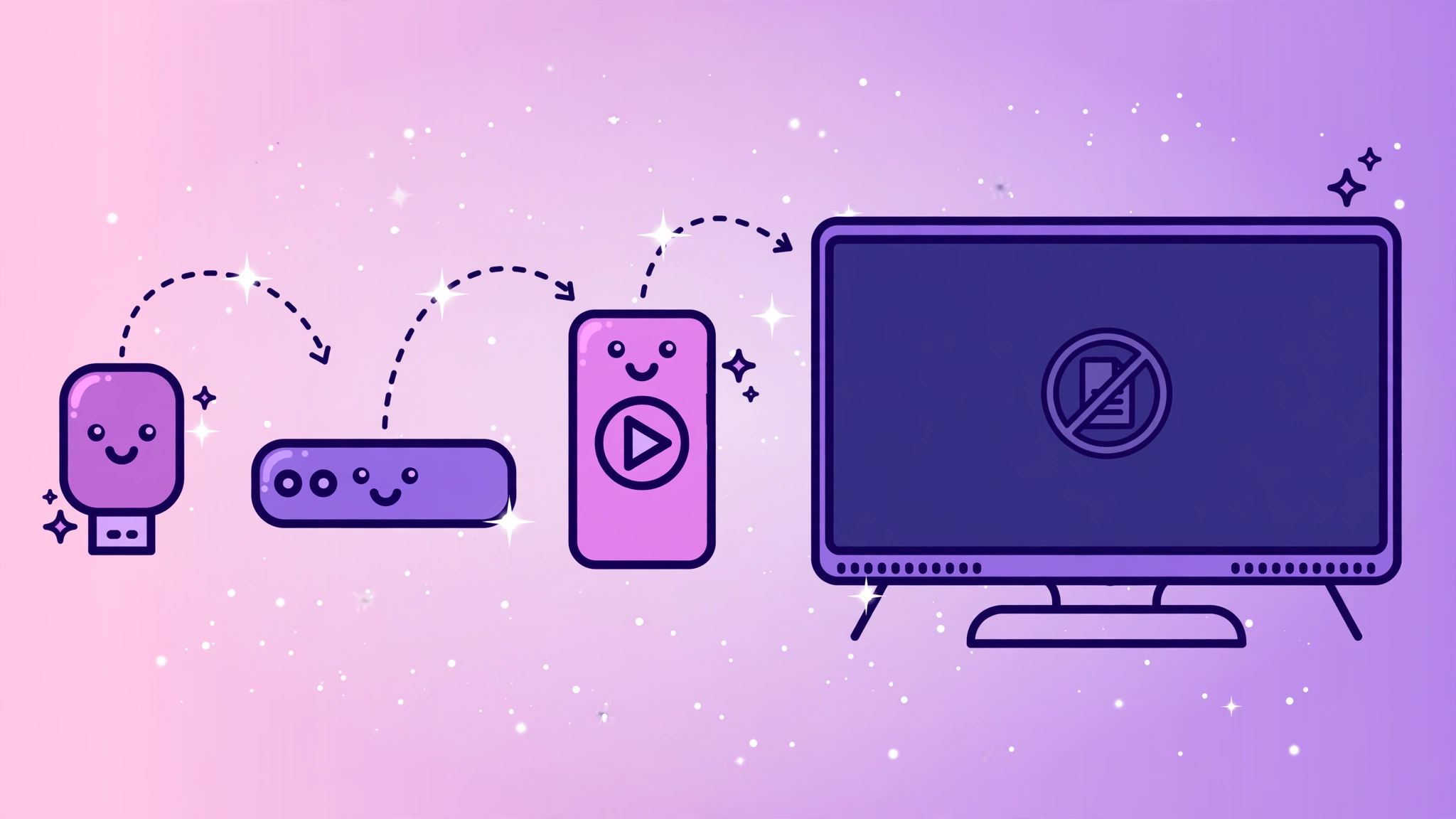
As TVs Samsung usam o sistema Tizen, não Android. APK é o pacote de instalação do Android, então o arquivo simplesmente não abre na TV — não é defeito, é incompatibilidade de sistema. Sites que prometem “instalar direto na Samsung” costumam levar a páginas falsas ou a tutoriais que não funcionam.
O mesmo vale para tentar instalar pelo navegador da TV ou por pen drive: o Tizen não reconhece o instalador. Economize seu tempo: o caminho é usar um dispositivo Android externo ou espelhar o celular.
O que funciona de verdade: suas 3 opções
Do mais completo ao mais simples:
- Fire TV Stick (recomendado): barato, liga na HDMI, tem controle próprio e roda Android (Fire OS). É a experiência mais próxima de ter o app “dentro” da TV.
- TV Box Android ou Chromecast com Google TV: a mesma lógica — o aparelho roda o sistema, a Samsung vira só a tela. Bom para quem já tem um em casa.
- Espelhamento do celular (Smart View): não precisa comprar nada. O app roda no celular e a imagem vai para a TV. Funciona para uso ocasional, mas depende do Wi-Fi e o celular fica ocupado.
Passo a passo com Fire TV Stick
1. Ligue o Fire TV Stick em uma HDMI da Samsung e termine a configuração inicial dele (conta Amazon e Wi-Fi).
2. No Fire TV, abra Configurações > Meu Fire TV > Opções do desenvolvedor e ative a instalação de apps de fontes desconhecidas para o app que fará o download (como o Downloader).
3. Instale o Downloader pela loja da Amazon — é o app oficial para baixar arquivos no Fire TV.
4. Abra o Downloader e baixe o YouCine apenas da nossa página oficial de download (nunca de links de grupos ou vídeos; é aqui que a maioria instala versão falsa).
5. Ao terminar, toque em Instalar. Depois de instalado, apague o arquivo APK pelo próprio Downloader para liberar espaço.
6. Abra o app, entre na sua conta e teste um vídeo curto antes de chamar a família toda.
Dica de quem já fez isso muitas vezes: anote em qual HDMI o Stick ficou (HDMI 1, 2…) e deixe o atalho do app na primeira linha da tela inicial do Fire TV. Metade das “não funciona” que ouvimos é só a TV aberta na entrada errada.
Se preferir espelhar pelo celular
1. Celular e TV na mesma rede Wi-Fi (se um estiver no 2.4 GHz e outro no 5 GHz, a TV pode não aparecer).
2. No celular Samsung, desça o painel rápido e toque em Smart View; em outros Android, procure “Transmitir”.
3. Selecione sua TV na lista e aceite o pedido de conexão na tela dela.
4. Abra o app no celular e coloque o vídeo em tela cheia.
Limites honestos: a qualidade cai se o Wi-Fi estiver fraco, pode haver leve atraso no áudio e o celular não pode bloquear a tela no meio do filme. Para maratonas, o dispositivo externo é sempre melhor.
Problemas comuns (e a correção certa)
• TV não encontra o Fire TV: troque a fonte da TV para a HDMI correta e teste outra porta; cabo de força do Stick sempre na tomada, não na USB da TV (falta energia e ele reinicia).
• App fecha ao abrir no dispositivo externo: libere espaço, reinicie o aparelho tirando da tomada por 10 segundos e reinstale a versão atual (hoje, a 1.17.9).
• Espelhamento travando: aproxime o roteador, tire outros aparelhos do Wi-Fi durante o filme e reduza a qualidade do vídeo no app.
• “Instalei na TV direto e não abre”: se alguém instalou algo “na Samsung”, provavelmente é app falso. Remova e use um dos métodos acima.
Perguntas frequentes
Conclusão
Para usar o app na sua Samsung, esqueça o APK direto no Tizen: ligue um Fire TV Stick (ou TV Box/Chromecast com Google TV) na HDMI, instale por ele e pronto. Quem só assiste de vez em quando pode espelhar o celular sem gastar nada. Escolha pelo seu uso — e baixe sempre da fonte oficial para não cair em versão falsa.