
YouCine iOS-instale no iPhone e iPad
Milhões de fãs de streaming procuram uma coisa: um aplicativo gratuito e repleto de recursos que funcione em seus iPhones ou iPads sem uma mensalidade exorbitante. O YouCine já conquistou uma enorme base de usuários de Android com sua vasta biblioteca de filmes, séries de TV, animes, esportes ao vivo e desenhos animados. Agora, os usuários de iOS também querem entrar na onda. Mas eis a pergunta que todos fazem: o YouCine realmente funciona em iPhones e iPads? A resposta é sim
Se você está procurando um aplicativo de streaming gratuito para seu iPhone ou iPad, o Youcine iOS é um nome que sempre aparece. O Youcine é um aplicativo de streaming de terceiros que dá aos usuários acesso a uma enorme biblioteca de filmes, séries de TV, animes, desenhos animados, esportes ao vivo e documentários — tudo sem uma taxa de assinatura mensal.
Ao contrário de plataformas pagas populares como Netflix, Disney+ ou Apple TV+, o Youcine não cobra nada. Todo o conteúdo está disponível no momento em que você abre o aplicativo.
Como o Youcine não é um aplicativo oficialmente aprovado, ele não está listado na App Store da Apple. Em vez disso, os usuários do iOS o instalam por meio de um método chamado sideloading — usando um arquivo IPA juntamente com ferramentas confiáveis como AltStore ou Sideloadly. Este guia orienta você por todo o processo de forma clara e segura.
Requisitos de sistema para o Youcine no iPhone e iPad
Antes de instalar o Youcine, certifique-se de que seu dispositivo atende aos seguintes requisitos:
| Especificação | Requisito Mínimo | Requisito Recomendado |
| Dispositivo | iPhone 7 / iPad 6ª Geração | iPhone 11 ou superior / iPad Pro |
| Sistema Operacional | iOS 13 ou superior | iOS 15 ou superior |
| Armazenamento Livre | 200 MB | 500 MB ou mais |
| RAM | 2 GB | 4 GB ou superior |
| Velocidade da Internet | 5 Mbps (para streaming SD/HD) | 15 Mbps ou mais (para Full HD) |
O que você precisa para baixar o Youcine em um dispositivo iOS
Como o Youcine não está disponível na App Store da Apple, você precisará de alguns itens antes da instalação:
Um computador (Windows ou Mac) com um cabo USB para conectar seu iPhone ou iPad
Uma ferramenta de instalação de aplicativos por fora da loja (sideloading) uma das seguintes:
- AltStore — gratuita, confiável e fácil de usar para iniciantes
- Sideloadly — popular e simples para Windows e Mac.
- Um ID Apple válido — necessário para que a ferramenta de instalação assine o aplicativo
- O arquivo IPA do Youcine — baixado de uma fonte confiável
Dica de segurança: Baixe arquivos IPA apenas de fontes confiáveis. Evite sites de terceiros aleatórios que exibem muitos pop-ups ou solicitam informações pessoais antes do download.
Como baixar e instalar o Youcine no iOS
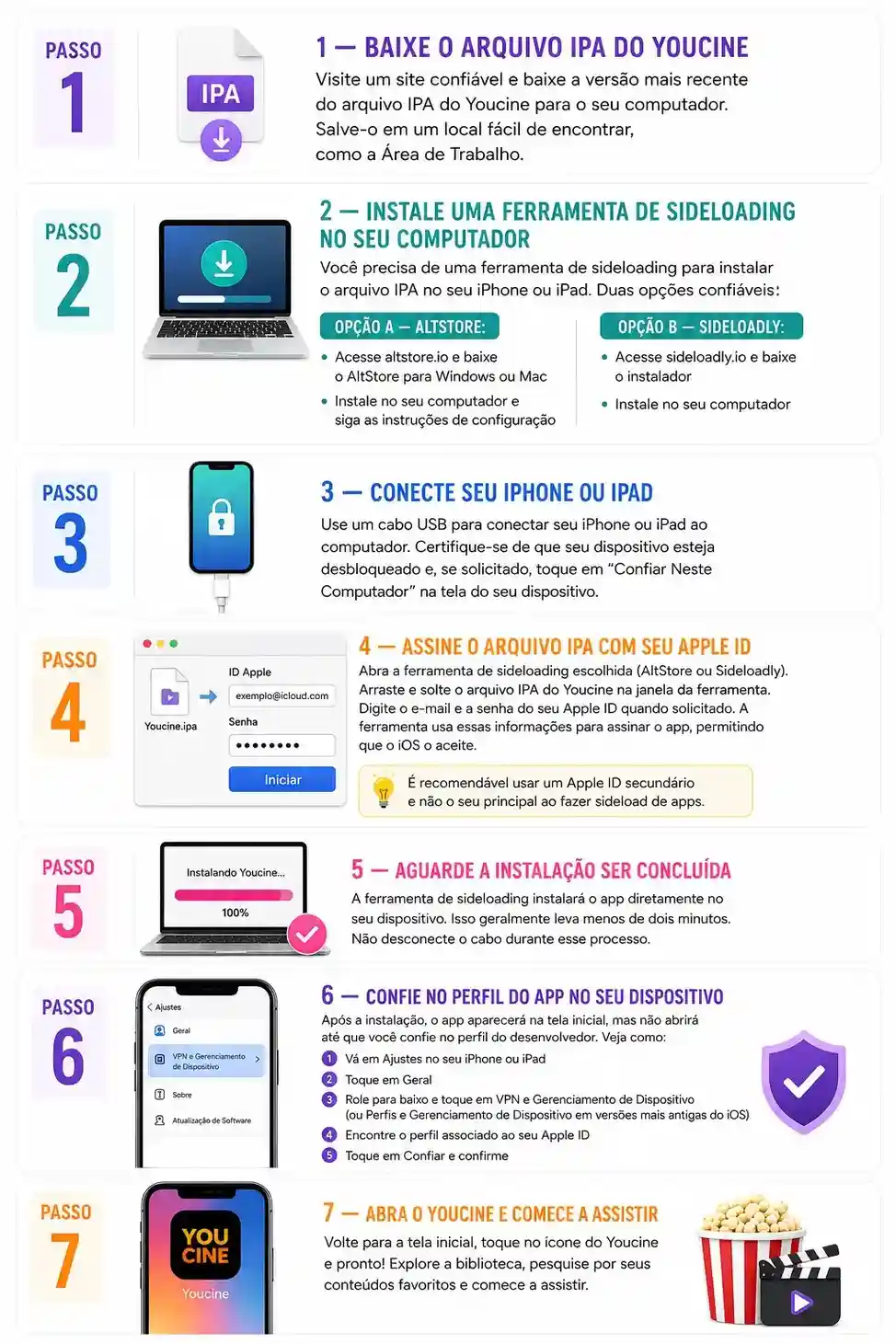
Passo 1 — Baixe o arquivo IPA do Youcine
Acesse um site confiável e baixe a versão mais recente do arquivo IPA do Youcine para o seu computador. Salve-o em um local de fácil acesso, como a sua Área de Trabalho.
Passo 2 — Instale uma ferramenta de instalação lateral (sideloading) no seu computador.
Você precisa de uma ferramenta de instalação manual para instalar o arquivo IPA no seu iPhone ou iPad. Duas opções confiáveis:
Opção A — AltStore:
- Acesse altstore.io e baixe o AltStore para Windows ou Mac.
- Instale-o em seu computador e siga as instruções de configuração.
Opção B — Sideloadly:
- Acesse sideloadly.io e baixe o instalador.
- Instale-o em seu computador.
Passo 3 — Conecte seu iPhone ou iPad
Use um cabo USB para conectar seu iPhone ou iPad ao computador. Certifique-se de que seu dispositivo esteja desbloqueado e, se solicitado, toque em “Confiar neste computador” na tela do seu dispositivo.
Passo 4 — Assine o arquivo IPA com seu ID Apple
Abra a ferramenta de instalação de aplicativos de terceiros escolhida (AltStore ou Sideloadly). Arraste e solte o arquivo IPA do Youcine na janela da ferramenta. Insira o e-mail e a senha do seu ID Apple quando solicitado. A ferramenta usa essas informações para assinar o aplicativo para que o iOS o aceite.
Passo 5 — Aguarde a conclusão da instalação
A ferramenta de instalação lateral instalará o aplicativo diretamente no seu dispositivo. Isso geralmente leva menos de dois minutos. Não desconecte o cabo durante esse processo.
Passo 6 — Confie no perfil do aplicativo no seu dispositivo
Após a instalação, o aplicativo aparecerá na sua tela inicial, mas não abrirá até que você confie no perfil do desenvolvedor. Veja como:
1. Acesse os Ajustes no seu iPhone ou iPad.
2. Toque em Geral.
3. Role para baixo e toque em VPN e Gerenciamento de Dispositivos (ou Perfis e Gerenciamento de Dispositivos em versões mais antigas do iOS).
4. Encontre o perfil associado ao seu ID Apple.
5. Toque em Confiar e confirme.
Passo 7 — Abra o Youcine e comece a assistir
Volte para a tela inicial, toque no ícone do Youcine e pronto. Navegue pela biblioteca, procure seu conteúdo favorito e comece a assistir.
Assista ao YouCine no navegador do iPhone.
A maneira mais segura de usar o YouCine no iPhone é pela versão web. Siga estes passos:
- Abra o navegador Safari no seu iPhone ou iPad.
- Acesse o site oficial do YouCine.
- Abra o reprodutor web.
- Escolha um filme ou programa de TV.
- Toque em Reproduzir e comece a assistir.
- Este método não requer instalação.
Notas importantes sobre o uso do Youcine no iOS
Expiração do aplicativo: Aplicativos instalados via sideloading com um ID Apple gratuito expiram a cada 7 dias. Você precisará assinar o aplicativo novamente usando sua ferramenta de sideloading semanalmente. Se você tiver uma conta de desenvolvedor da Apple (paga), o aplicativo permanecerá ativo por 365 dias antes de precisar ser renovado.
Atualizações do iOS: Atualizações importantes do iOS podem afetar aplicativos instalados via sideloading. Se o Youcine parar de funcionar após uma atualização do iOS, tente reinstalá-lo seguindo os passos acima.
Limpeza de cache: Para obter o melhor desempenho a longo prazo, limpe periodicamente o cache do aplicativo nas configurações do seu dispositivo. Isso mantém a reprodução fluida e libera espaço de armazenamento.
Conclusão
O Youcine para iOS é um aplicativo de streaming repleto de recursos que traz uma enorme variedade de entretenimento para o seu iPhone ou iPad. Embora exija algumas etapas extras para instalar em comparação com os aplicativos da App Store, o processo é simples depois que você o entende.
Siga cada etapa deste guia cuidadosamente, use um ID Apple confiável para assinar e baixe o IPA somente de fontes confiáveis. Com essas precauções em mente, você terá o Youcine instalado e funcionando em seu dispositivo iOS em apenas alguns minutos.
Tenha sempre cuidado ao instalar perfis ou baixar arquivos de sites desconhecidos. Se notar algum comportamento incomum no seu dispositivo após instalar qualquer perfil ou arquivo, como consumo rápido da bateria, pop-ups aleatórios, superaquecimento, aparecimento de aplicativos desconhecidos ou avisos de privacidade, desinstale o perfil ou aplicativo imediatamente e reinicie o dispositivo. Isso ajuda a proteger seus dados pessoais, a segurança do dispositivo e o desempenho geral. Para usuários de iPhone, a versão web é a maneira mais fácil e segura de usar o YouCine.