
Baixar YouCine APK v1.17.6 2026-Grátis para TV Box e Smart TV
Assistir a filmes em uma tela grande é muito melhor do que assistir em um celular. O YouCine TV permite que você transmita filmes, séries e programas para sua Smart TV. O aplicativo proporciona uma experiência de cinema em casa.
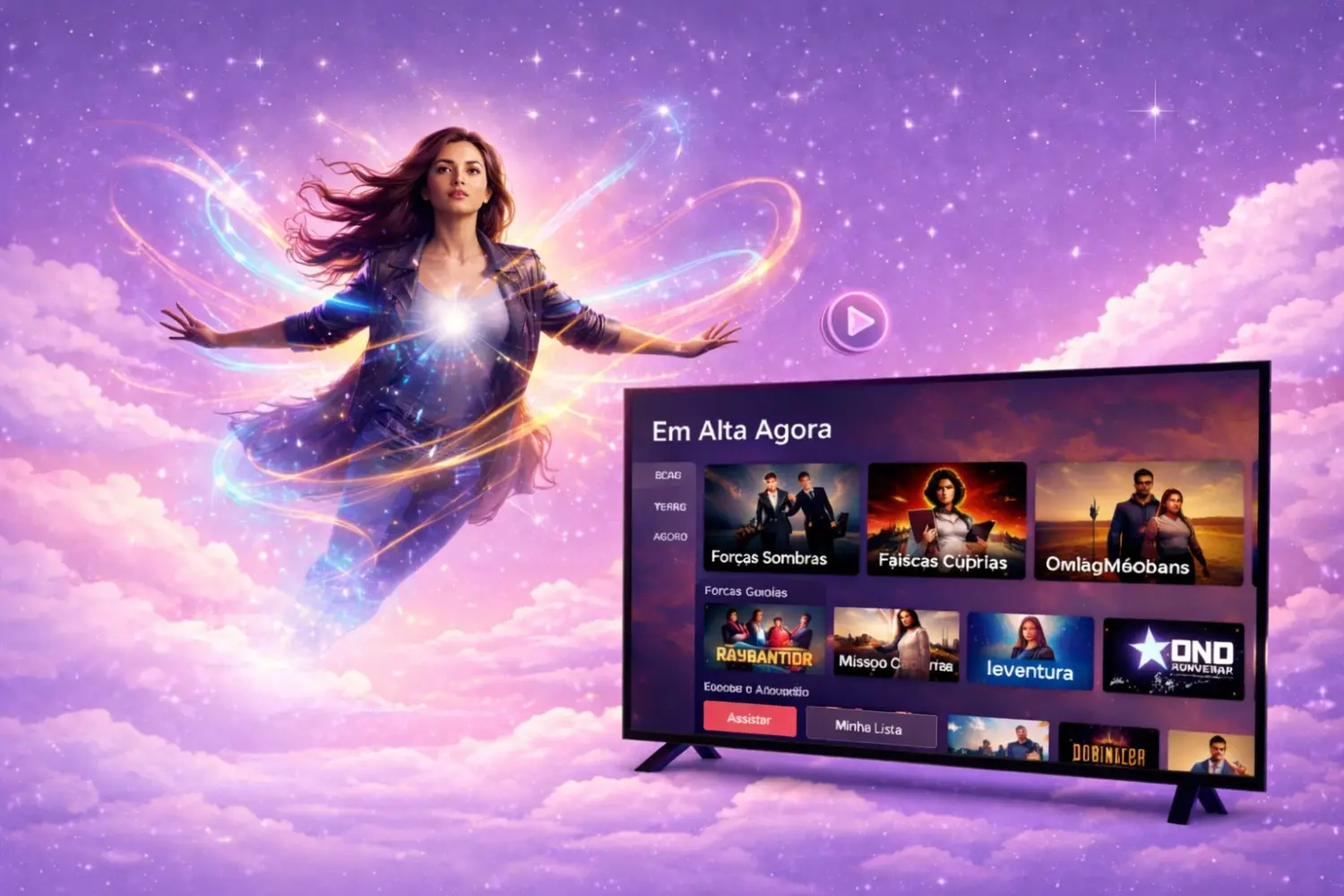
O que é YouCine TV?
O YouCine TV é a experiência otimizada para televisão do aplicativo de streaming YouCine, uma plataforma multimídia gratuita e colaborativa que oferece aos usuários acesso a milhares de filmes, séries de TV, animes, esportes ao vivo e canais de televisão ao vivo sem qualquer assinatura, cadastro ou pagamento.
O YouCine foi originalmente desenvolvido como um aplicativo móvel para Android. Com o tempo, sua compatibilidade foi expandida para incluir Smart TVs Android, Android TV Boxes, Amazon Fire TV Sticks e outros dispositivos de mídia baseados em Android. Em 2026, ele estava na versão v1.17.4, a versão mais estável e completa até então, com buffering HD aprimorado, uma interface otimizada para TVs e suporte ampliado para legendas.
O que diferencia o YouCine TV dos serviços de streaming convencionais é o seu modelo. Em vez de licenciar conteúdo de estúdios, o YouCine opera como uma plataforma compartilhada pela comunidade, onde os usuários contribuem e mantêm a biblioteca de conteúdo. Isso significa que, na maioria dos casos, não há restrições geográficas, nem mensalidades, e o catálogo é atualizado diariamente com novos conteúdos em diversos idiomas e gêneros.
Principais características do YouCine TV
Interface simples
O design é limpo. As categorias são fáceis de encontrar. Até mesmo iniciantes podem usar o aplicativo com facilidade.
Transmissão em HD
Muitos vídeos são transmitidos em qualidade HD. Alguns conteúdos também são compatíveis com Full HD.
Grande Biblioteca de Conteúdo
Você pode explorar filmes, programas e séries de diferentes países.
Streaming rápido
O aplicativo carrega vídeos rapidamente. Uma boa conexão com a internet melhora o desempenho.
Atualizações regulares
Atualizações regulares corrigem erros e melhoram a segurança do aplicativo.
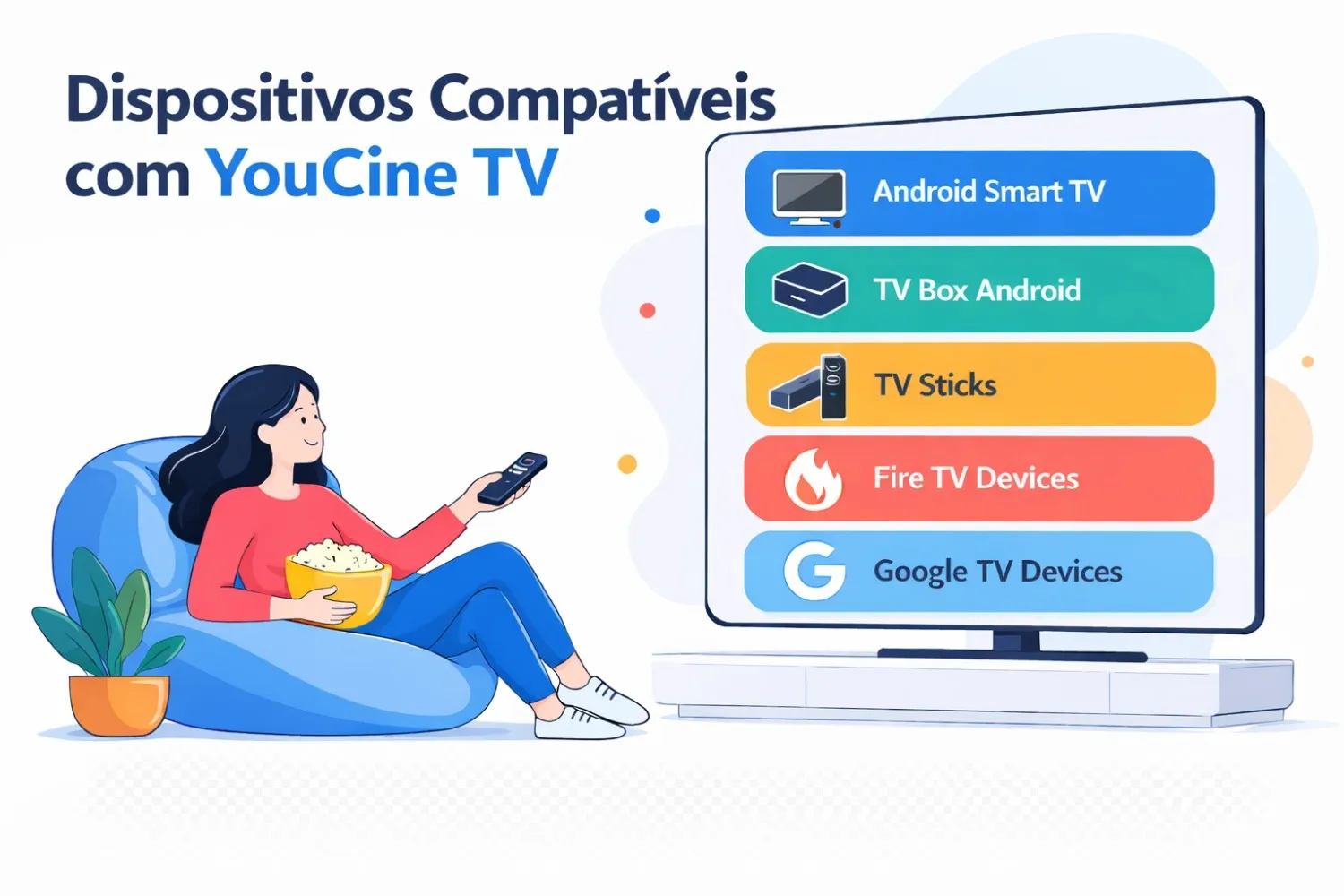
Dispositivos compatíveis com o YouCine TV
O YouCine TV funciona em qualquer dispositivo que execute o sistema operacional Android ou firmware baseado em Android.
Smart TVs com Android:
Qualquer Smart TV com firmware nativo Android TV ou Google TV é compatível com o YouCine através da instalação direta do APK. Isso inclui TVs da Sony, Xiaomi, TCL, Hisense, Philips e outras marcas de Android TV.
Amazon Fire TV Stick:
Todos os modelos do Fire TV Stick — incluindo Fire Stick Lite, Fire Stick 4K, Fire Stick 4K Max e Fire Cube — executam uma versão modificada do Android chamada Fire OS, que suporta a instalação de aplicativos YouCine por meio do aplicativo Downloader.
Dispositivos Android TV:
Dispositivos Android TV dedicados, como o Nvidia Shield, Mi Box S, H96 Max, X96 Mini e similares, suportam a instalação do YouCine diretamente através de um gerenciador de arquivos ou navegador.
Google TV Streamer:
O Google TV Streamer (o substituto do Chromecast com Google TV) executa o Google TV, que é baseado em Android, e suporta a instalação de APKs do YouCine.
Xiaomi Mi Stick e Mi Box:
Ambos os dispositivos executam o firmware Android TV e são totalmente compatíveis com o YouCine TV por meio da instalação do APK.
Quais tipos de TV não podem executar o YouCine diretamente
Esta é uma seção crucial que a maioria dos guias do YouCine ignora completamente. Nem todas as Smart TVs são compatíveis com o YouCine, e entender o porquê evita perda de tempo e frustração.
Smart TVs Samsung (Sistema Operacional Tizen):
O sistema operacional proprietário Tizen da Samsung é um ecossistema fechado. Ele não suporta APKs do Android. Você não pode instalar o YouCine diretamente em uma Smart TV Samsung, independentemente do método utilizado.
Smart TVs LG (webOS):
O webOS da LG é, da mesma forma, uma plataforma proprietária e fechada. Não é baseado em Android e não pode executar APKs do YouCine nativamente.
Dispositivos Android TV:
Dispositivos Android TV dedicados, como o Nvidia Shield, Mi Box S, H96 Max, X96 Mini e similares, suportam a instalação do YouCine diretamente através de um gerenciador de arquivos ou navegador.
Google TV Streamer:
O Google TV Streamer (o substituto do Chromecast com Google TV) executa o Google TV, que é baseado em Android, e suporta a instalação de APKs do YouCine.
Xiaomi Mi Stick e Mi Box:
Ambos os dispositivos executam o firmware Android TV e são totalmente compatíveis com o YouCine TV por meio da instalação do APK.
Requisitos de sistema para YouCine TV
Antes de iniciar a instalação, verifique se o seu dispositivo atende aos requisitos mínimos para uma experiência tranquila.
| Componente | Mínimo | Recomendado |
| Sistema Operacional | Android 5.0 (Lollipop) | Android 9.0 ou superior |
| RAM | 1 GB | 2 GB ou mais |
| Armazenamento | 500 MB livres | 1 GB+ livres |
| Velocidade da Internet | 5 Mbps (SD) | 25 Mbps+ (4K) |
| Resolução da Tela | 720p | 1080p / 4K UHD |
| Versão do Fire OS | Fire OS 5+ | Fire OS 7+ |
Como instalar o YouCine em uma Smart TV Android
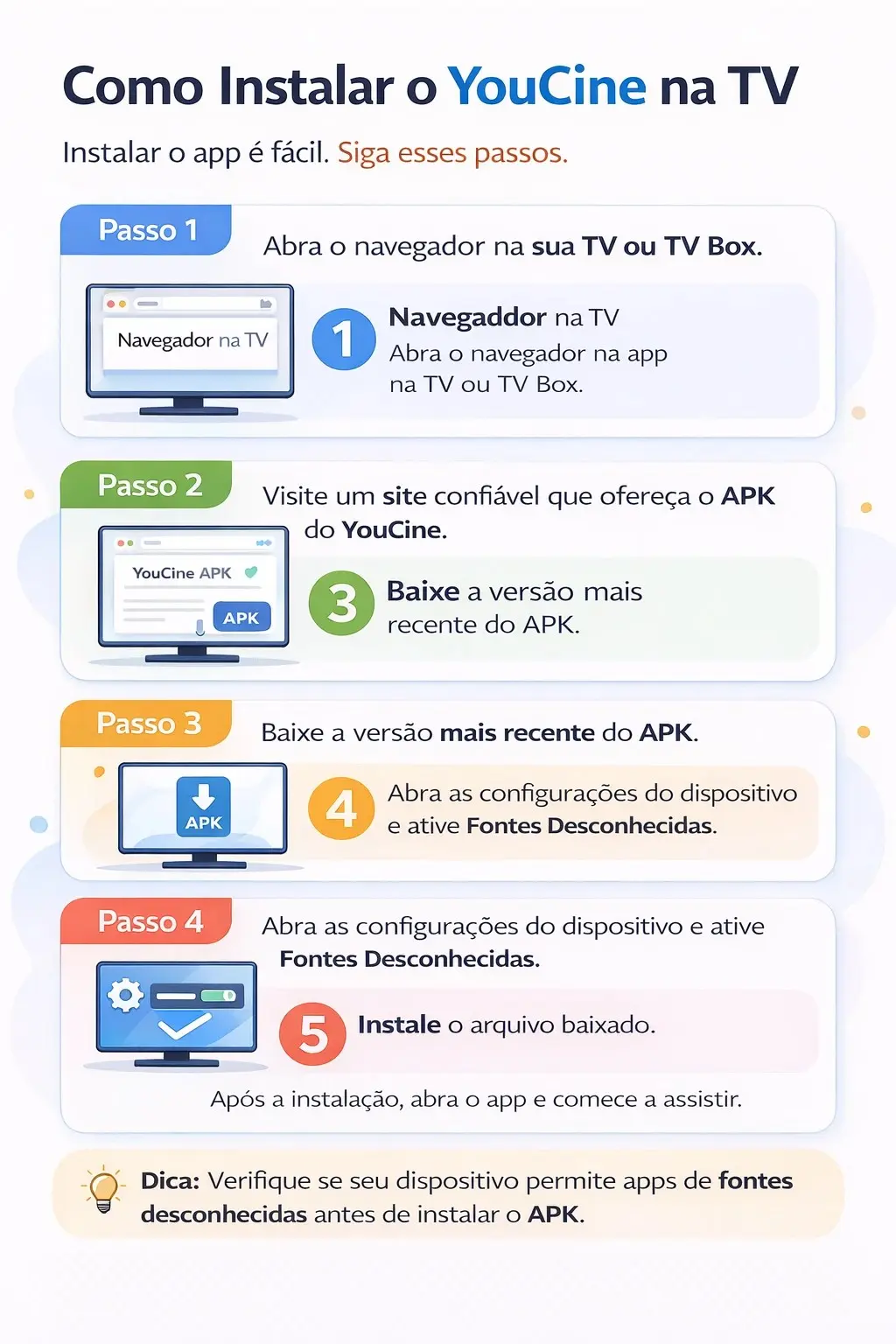
Este método funciona em qualquer Smart TV Android (Sony, TCL, Hisense, Xiaomi, Philips) que tenha um navegador web integrado e acesso à internet.
Passo 1:
Na sua TV, acesse Configurações. Navegue até Segurança e privacidade (ou Preferências do dispositivo, dependendo da marca da sua TV). Encontre a opção “Fontes desconhecidas” ou “Instalar apps desconhecidos” e habilite-a. Isso permite que sua TV instale aplicativos que não sejam da loja oficial do Google Play.
Passo 2:
O webOS da LG é, da mesma forma, uma plataforma proprietária e fechada. Não é baseado em Android e não pode executar APKs do YouCine nativamente.
Passo 3:
Na barra de endereços do navegador, digite o URL do site oficial da YouCine: https://youcinbr.com/. No site, encontre a seção de downloads e selecione a versão do APK para Smart TV ou TV Box. O mesmo arquivo APK funciona para ambas.
Passo 4:
Toque no botão de download. O arquivo será salvo no armazenamento interno da sua TV, geralmente na pasta Downloads. O tamanho do arquivo APK é de aproximadamente 34 MB, portanto, o download é rápido em uma conexão de banda larga padrão.
Passo 5:
Após a conclusão do download, seu navegador solicitará que você instale o arquivo. Toque em Instalar. Se a solicitação não aparecer automaticamente, abra o aplicativo Gerenciador de Arquivos da sua TV, navegue até a pasta Downloads e toque no arquivo APK do YouCine para iniciar a instalação manualmente.
Passo 6:
Após a conclusão da instalação, pressione Abrir para iniciar o YouCine imediatamente ou encontre o ícone na lista de aplicativos da sua TV. No primeiro acesso, você pode começar a navegar e assistir a vídeos sem criar uma conta.
Passo 7:
Se a sua Smart TV não conseguir baixar aplicativos diretamente, baixe o APK mais recente do YouCine (v1.17.4) no seu celular ou computador e copie-o para um pen drive. Em seguida, ative a opção “Fontes desconhecidas” no menu Configurações → Segurança da sua TV. Insira o pen drive na TV, abra o aplicativo Gerenciador de Arquivos ou Meus Arquivos e localize o arquivo APK. Toque no arquivo e siga as instruções na tela para instalar o YouCine na sua Smart TV.
Como instalar o YouCine no Amazon Fire TV Stick
O Amazon Fire TV Stick é um dos dispositivos mais populares para executar o YouCine TV. O processo utiliza um aplicativo gratuito chamado Downloader, disponível diretamente na Amazon Appstore.
Passo 1: Ative os apps de fontes desconhecidas
No seu Fire TV Stick, acesse Configurações → Meu Fire TV → Opções do desenvolvedor. Se as Opções do desenvolvedor não estiverem visíveis, clique em Sobre e toque na opção Fire TV Stick sete vezes rapidamente até que uma mensagem confirme que o modo de desenvolvedor está ativo. Retorne a Meu Fire TV e selecione Opções do desenvolvedor. Ative “Apps de fontes desconhecidas”.
Passo 2: Desative a coleta de dados (Etapa de privacidade)
Nas Configurações, acesse Preferências → Configurações de privacidade. Desative “Dados de uso do dispositivo” e “Coletar dados de uso de apps”. Isso impede que a Amazon registre quais apps de terceiros você instala e usa.
Passo 3: Instale o aplicativo Downloader.
Pressione o botão Home no seu controle remoto. Vá para Encontrar → Pesquisar e digite “Downloader”. Selecione o aplicativo Downloader (o ícone laranja com uma seta branca) nos resultados da pesquisa e clique em Baixar para instalá-lo. O Downloader é gratuito e seguro — está disponível diretamente na Amazon Appstore.
Passo 4: Abra o Downloader e permita o acesso ao armazenamento
Inicie o aplicativo Downloader. Na primeira execução, ele solicitará permissão para acessar o armazenamento. Selecione “Permitir”. Isso é necessário para baixar e salvar o APK do YouCine.
Passo 5: Insira o URL de download do YouCine
No campo URL do Downloader, digite o link oficial de download do YouCine. O download começará automaticamente. Como alternativa, você pode usar o código numérico do Downloader listado no site oficial do YouCine, caso haja um código curto disponível — isso evita digitar um URL longo com o controle remoto.
Passo 6: Instale o APK
Quando o download for concluído, o Downloader solicitará automaticamente que você instale o arquivo. Selecione Instalar. Após a conclusão da instalação, selecione Concluído (e não Abrir) para que você possa excluir o arquivo APK e liberar espaço de armazenamento.
Passo 7: Excluir o arquivo APK
O programa de download perguntará se você deseja excluir o arquivo APK. Selecione Excluir o aplicativo já está instalado e o arquivo APK não é mais necessário. Isso libera espaço de armazenamento no seu Fire Stick.
Passo 8: Encontre e inicie o YouCine
Na tela inicial do seu Fire TV, role para a direita até “Seus apps e canais” e encontre o YouCine. Você também pode dizer “YouCine” no controle remoto por voz Alexa para iniciá-lo rapidamente. Comece a assistir imediatamente.
Como instalar o YouCine em uma Android TV Box
Os dispositivos Android TV Box (Nvidia Shield, Mi Box S, H96 Max, X96 Mini e similares) oferecem a experiência de instalação mais simples, pois são dispositivos Android completos com recursos de gerenciamento de arquivos.
Passo 1:
Na sua TV Box, acesse Configurações → Segurança → Fontes desconhecidas e ative a opção. Em algumas TV Boxes, essa configuração aparece em Configurações → Preferências do dispositivo → Segurança.
Passo 2:
Abra o navegador na sua TV Box e acesse o site oficial da YouCine. Baixe a versão do APK para Smart TV/TV Box diretamente para o armazenamento interno do dispositivo.
Passo 3:
Se a TV Box tiver o aplicativo Downloader ou um gerenciador de arquivos com função de download, use-o para obter o APK do URL oficial. Isso costuma ser mais rápido e confiável do que usar o navegador da TV.
Passo 4:
Toque no arquivo APK baixado para instalá-lo. Depois que o YouCine estiver em execução, acesse as configurações do aplicativo e defina o reprodutor de vídeo padrão. Muitos usuários de TV Box preferem usar um reprodutor externo, como o MX Player ou o VLC, para obter melhor suporte a codecs, o que pode melhorar a reprodução de determinados conteúdos.
Como instalar o YouCine em uma TV Samsung ou LG ((Solução alternativa))
Como já foi estabelecido, as TVs Samsung (Tizen) e LG (webOS) não conseguem executar APKs do YouCine diretamente. No entanto, existem três soluções alternativas práticas, dependendo da sua situação.
Passo 1: Utilize um dispositivo externo de streaming HDMI
Conecte um Amazon Fire TV Stick, Nvidia Shield, Xiaomi Mi Box S ou Google TV Streamer à sua TV Samsung ou LG através de qualquer porta HDMI disponível. Selecione a entrada HDMI correspondente na sua TV. O dispositivo de streaming executa seu próprio sistema Android, completamente independente do sistema operacional da sua TV. Instale o YouCine no dispositivo seguindo os passos descritos acima para o Fire Stick ou Android TV Box. Esta é a solução mais estável e de longo prazo.
Passo 2: Espelhamento de tela do celular Android
Instale o YouCine no seu smartphone Android. Use o recurso de espelhamento de tela integrado do seu telefone (chamado Smart View em telefones Samsung ou QuickShare, Cast ou Wireless Display em outros dispositivos Android) para espelhar a tela do seu telefone na sua TV Samsung ou LG. Selecione o conteúdo no YouCine no seu telefone e ele será exibido na TV. A limitação é que o seu telefone deve permanecer ligado e próximo, e o espelhamento adiciona uma pequena latência.
Passo 3: Use um aplicativo de transmissão
Instale o YouCine no seu celular Android. Instale um aplicativo de transmissão, como o Web Video Caster, no seu celular. Este aplicativo pode enviar o fluxo de vídeo do YouCine diretamente para a sua TV Samsung ou LG através do receptor DLNA integrado da TV ou do Google Cast (observação: as TVs Samsung de 2026 estão implementando o suporte ao Google Cast por meio de uma atualização de firmware da One UI, o que pode tornar este método mais confiável). Esta opção oferece uma experiência melhor do que o espelhamento de tela inteira, pois apenas o fluxo de vídeo é transmitido, e não a tela inteira do celular.
Como espelhar o YouCine do celular para qualquer TV
Se você deseja assistir ao YouCine em uma TV sem instalar nenhum aplicativo na própria TV, o espelhamento de tela do celular é uma opção rápida e eficaz.
Android para Android TV
Abra o YouCine no seu celular Android. Toque no ícone de transmissão (um retângulo com um símbolo de Wi-Fi no canto), se ele aparecer no player, ou deslize para baixo a barra de notificações e use a opção Transmitir/Espelhar tela. Selecione sua Android TV ou Google TV na lista de dispositivos. O conteúdo do YouCine aparecerá na tela da sua TV.
Passo 2: Android para TV Samsung
Certifique-se de que seu celular e sua TV Samsung estejam conectados à mesma rede Wi-Fi. Abra a central de notificações do seu celular Android e toque em Smart View (ou Transmitir). Selecione sua TV Samsung na lista. A tela do seu celular será espelhada na TV. Abra o YouCine no seu celular e comece a transmitir.
Conecte seu iPhone à Apple TV ou a uma TV compatível com AirPlay
Abra o YouCine no seu iPhone. Abra a Central de Controle, toque em Espelhamento de Tela e selecione sua Apple TV ou TV compatível com AirPlay. Observe que os usuários de iOS precisam de um receptor compatível com AirPlay para que este método funcione.
Conecte o celular à TV via cabo HDMI
Conecte seu celular Android à sua TV usando um cabo adaptador USB-C para HDMI. Selecione a entrada HDMI correspondente na sua TV. A tela do seu celular aparecerá na TV. Abra o YouCine e o vídeo será reproduzido diretamente na tela.
Velocidade de internet para streaming ininterrupto
Uma conexão de internet estável melhora a qualidade do vídeo.
Velocidade recomendada:
- 5 Mbps para streaming em HD
- 10 Mbps ou superior para reprodução sem interrupções
- Internet lenta pode causar buffering.

O YouCine TV é seguro para usar?
Sim, o Youcine TV é seguro se você sempre baixar o aplicativo de fontes confiáveis como https://youcinbr.com/. Evite sites de download desconhecidos. Use sempre a versão mais recente do aplicativo. Mantenha o software do seu dispositivo atualizado.
Isso ajuda a reduzir os riscos de segurança.
Problemas Comuns e Soluções
As soluções a seguir abordam os problemas técnicos mais comuns que os usuários enfrentam com o YouCine TV em todos os dispositivos compatíveis.
Falha na instalação – “Erro de análise” ou “Aplicativo não instalado”
Este erro ocorre quando o arquivo APK é corrompido durante o download ou quando a versão do Android na sua TV é incompatível. Baixe o APK novamente do site oficial usando um navegador diferente. Certifique-se de que seu dispositivo esteja executando o Android 5.0 ou superior. Verifique também se a opção “Fontes desconhecidas” está ativada corretamente nas configurações.
A opção “Aplicativos de fontes desconhecidas” não está visível
Em dispositivos Amazon Fire TV, as Opções do desenvolvedor devem ser ativadas primeiro clicando em Sobre → Fire TV Stick sete vezes. A opção “Fontes desconhecidas” aparecerá em Opções do desenvolvedor. Em TVs Android, ela pode aparecer em Segurança, Preferências do dispositivo ou Sistema, dependendo da marca da TV e da versão do firmware.
Tela preta ao abrir o YouCine
Force o fechamento do aplicativo e abra-o novamente. Se a tela preta persistir, limpe o cache do aplicativo (Configurações → Aplicativos → YouCine → Limpar cache) e reinicie o dispositivo. Em dispositivos Fire TV Stick com RAM limitada, feche todos os outros aplicativos em execução antes de abrir o YouCine para liberar memória.
Travamentos constantes ou vídeo com interrupções
Reduza a qualidade do vídeo para HD ou SD nas configurações do reprodutor. Teste sua velocidade de internet se estiver abaixo de 5 Mbps, considere usar uma conexão Ethernet com fio. Tente também abrir o mesmo conteúdo em um reprodutor externo (MX Player ou VLC), pois o reprodutor integrado pode apresentar dificuldades com alguns formatos de vídeo.
Sem som ou áudio dessincronizado
Mude para um reprodutor externo, como o MX Player. No MX Player, tente alternar o decodificador de áudio entre decodificação por software e por hardware. Para problemas de sincronização de áudio, use o recurso de ajuste de atraso de áudio (normalmente os controles + e – na interface do reprodutor) para sincronizar manualmente a faixa de áudio.
Legendas não funcionam
No reprodutor de vídeo YouCine, selecione o ícone de legenda e escolha a faixa e o idioma corretos. Se as legendas estiverem ausentes para um título específico, tente baixar um arquivo de legenda externo no formato SRT de um site como o OpenSubtitles e importá-lo manualmente nas configurações de legenda do YouCine.
O aplicativo trava no Fire TV Stick
O Fire TV Stick Lite original e o Fire TV Stick de primeira geração têm memória RAM limitada (1 GB). Se o YouCine trava com frequência nesses dispositivos, feche todos os aplicativos em segundo plano, reduza o tamanho do cache do YouCine nas configurações do aplicativo e diminua a qualidade de reprodução. A atualização para um Fire TV Stick 4K (2 GB de RAM) melhora significativamente a estabilidade.
Conteúdo não está carregando
Verifique primeiro sua conexão com a internet. Se a conexão estiver funcionando, a fonte de conteúdo para esse título específico pode estar temporariamente offline — tente outro link de fonte dentro do reprodutor YouCine, caso haja várias fontes disponíveis. Usar uma VPN e trocar a localização do servidor também pode resolver problemas de disponibilidade da fonte em determinadas regiões.
YouCine não encontrado após a instalação
Em dispositivos Fire TV Stick, aplicativos instalados por fora da loja oficial às vezes não aparecem automaticamente na tela inicial. Acesse Configurações → Aplicativos → Gerenciar aplicativos instalados para confirmar se o YouCine está instalado. Para adicioná-lo à sua tela inicial, acesse “Seus apps e canais”, encontre o YouCine, selecione-o e escolha “Mover para a frente”.
Por que muitos usuários preferem o YouCine TV
Existem muitos aplicativos de streaming hoje, mas o YouCine TV é popular porque oferece navegação fácil e uma grande coleção de conteúdos. O aplicativo proporciona streaming suave e suporta Smart TVs. Ele também inclui opções de vários idiomas. Assistir a filmes em uma tela grande torna a experiência mais agradável.
Veredicto final
O YouCine TV é uma ótima opção para quem gosta de assistir filmes em tela grande. O aplicativo funciona em diversas Smart TVs e dispositivos de TV. De acordo com a experiência do usuário, o processo de instalação é simples e a interface é fácil de usar.
A qualidade da transmissão costuma ser fluida com uma conexão de internet estável. Para maior segurança, os usuários devem sempre baixar o aplicativo de fontes confiáveis e mantê-lo atualizado. Se você gosta de filmes, séries e programas de TV, o YouCine TV pode transformar sua sala de estar em um pequeno cinema.